
aicost猛蹭
AI 编程工作台
Claude Code、Codex 放进一个窗口:多个任务同时跑,改了什么一眼看清,不满意一键撤回。
下载 Windows 版Windows 10 / 11 · 64 位
 Claude
 GPT
 Gemini
 DeepSeek
 Grok
 GLM
Claude Code
Codex
DOWNLOAD
两个软件可以一起装,各自独立运行,互不影响。
AI 编程工作台
Claude Code、Codex 放进一个窗口:多个任务同时跑,改了什么一眼看清,不满意一键撤回。
下载 Windows 版Windows 10 / 11 · 64 位

AI 动画创作画布
无限画布上把文本、图片、视频节点连成一条创作链:写分镜、出图、出视频,一张画布全搞定。
下载 Windows 版Windows 10 / 11 · 64 位
AI CODING WORKBENCH
Claude Code、Codex 都在本机跑,aicost猛蹭 给它们一个好用的窗口:同时开多个任务,每一步做了什么、改了哪几行都摆在你面前。
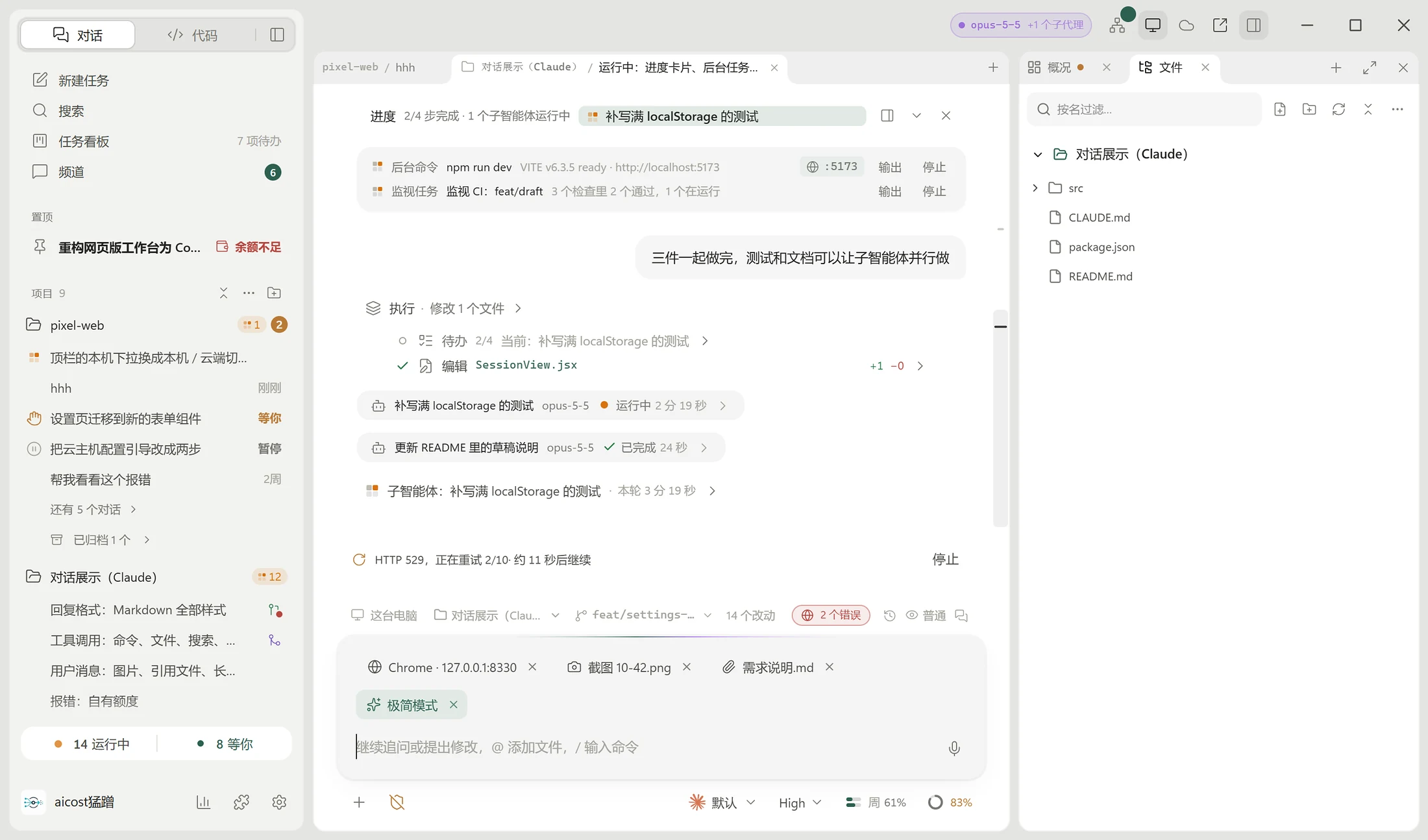
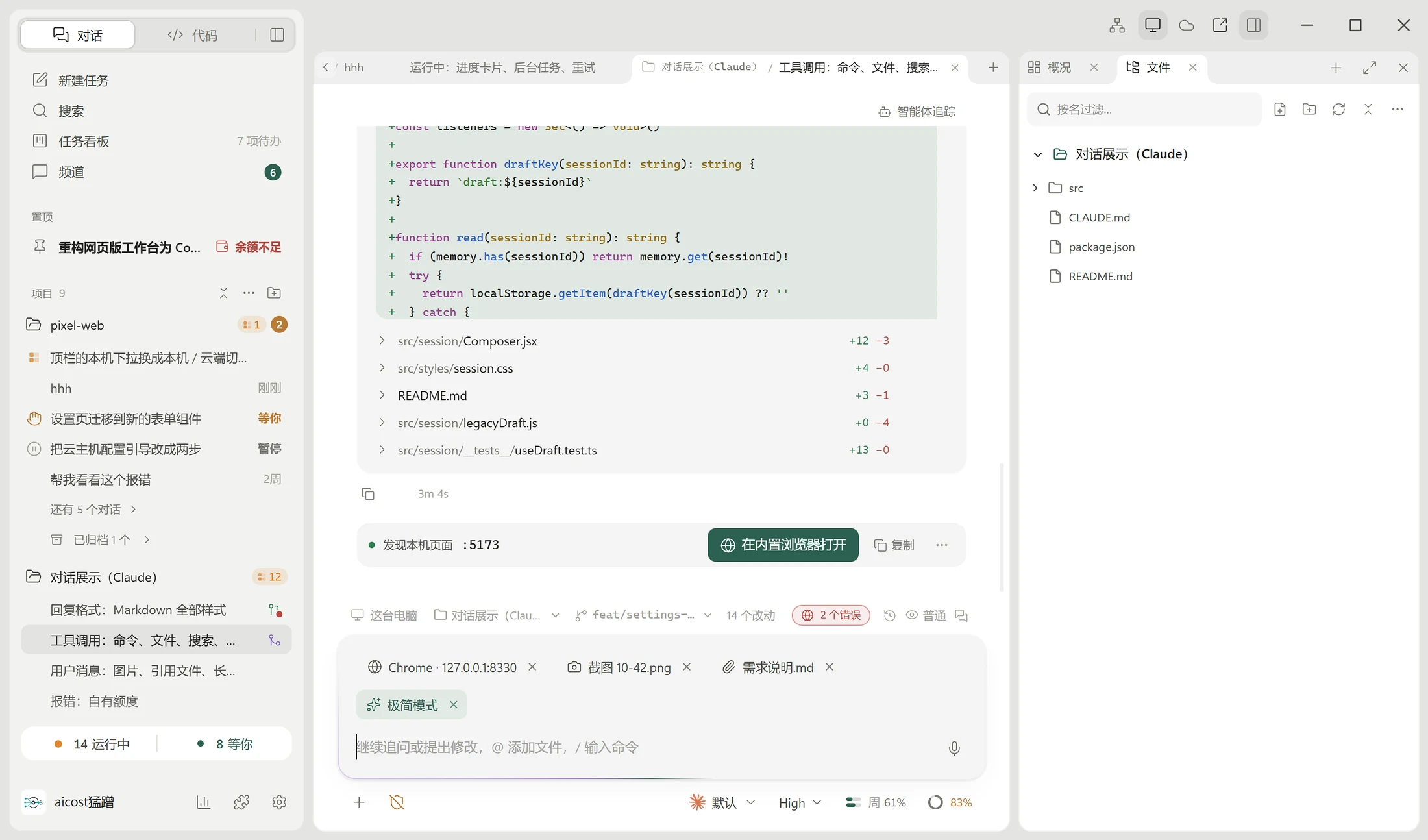
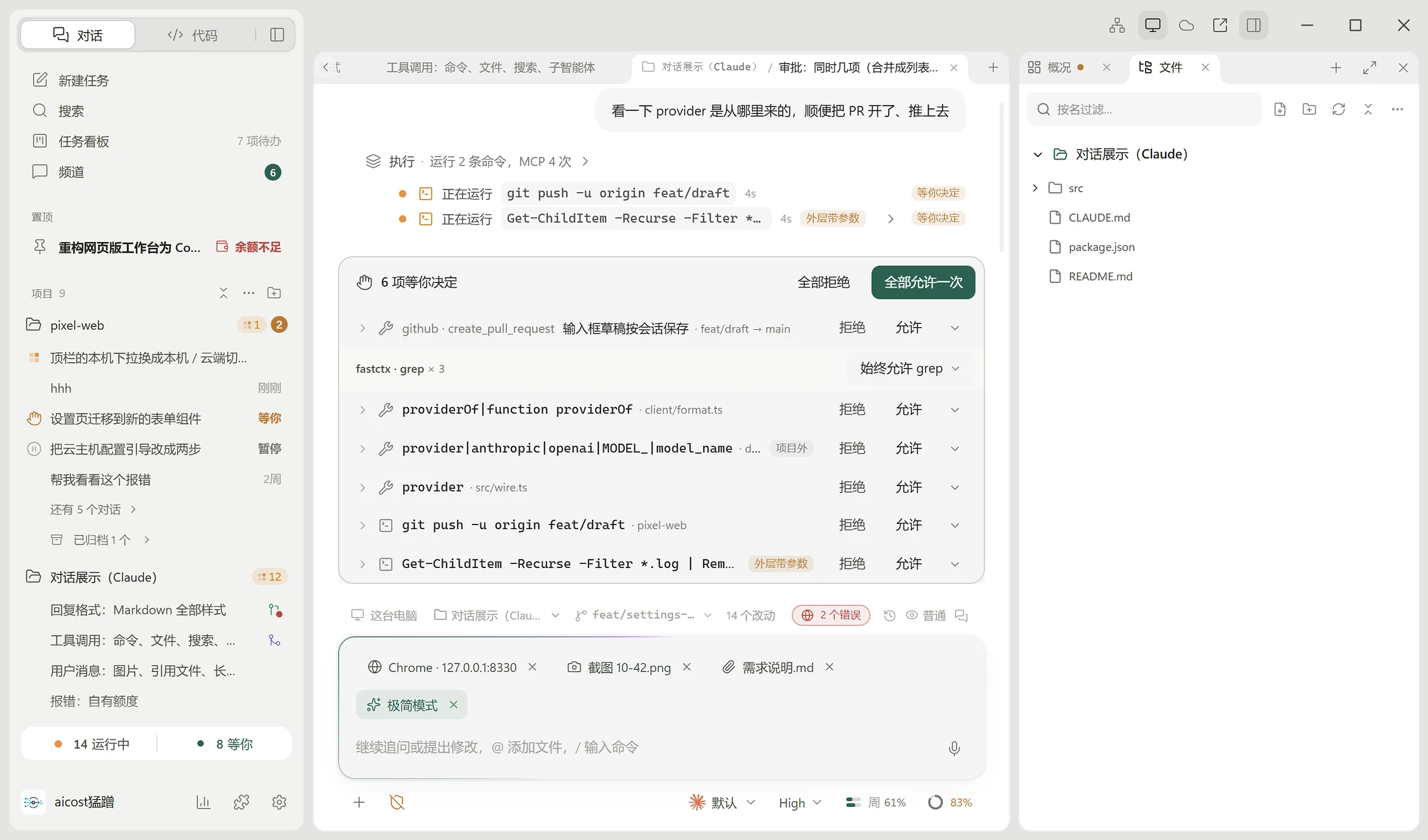
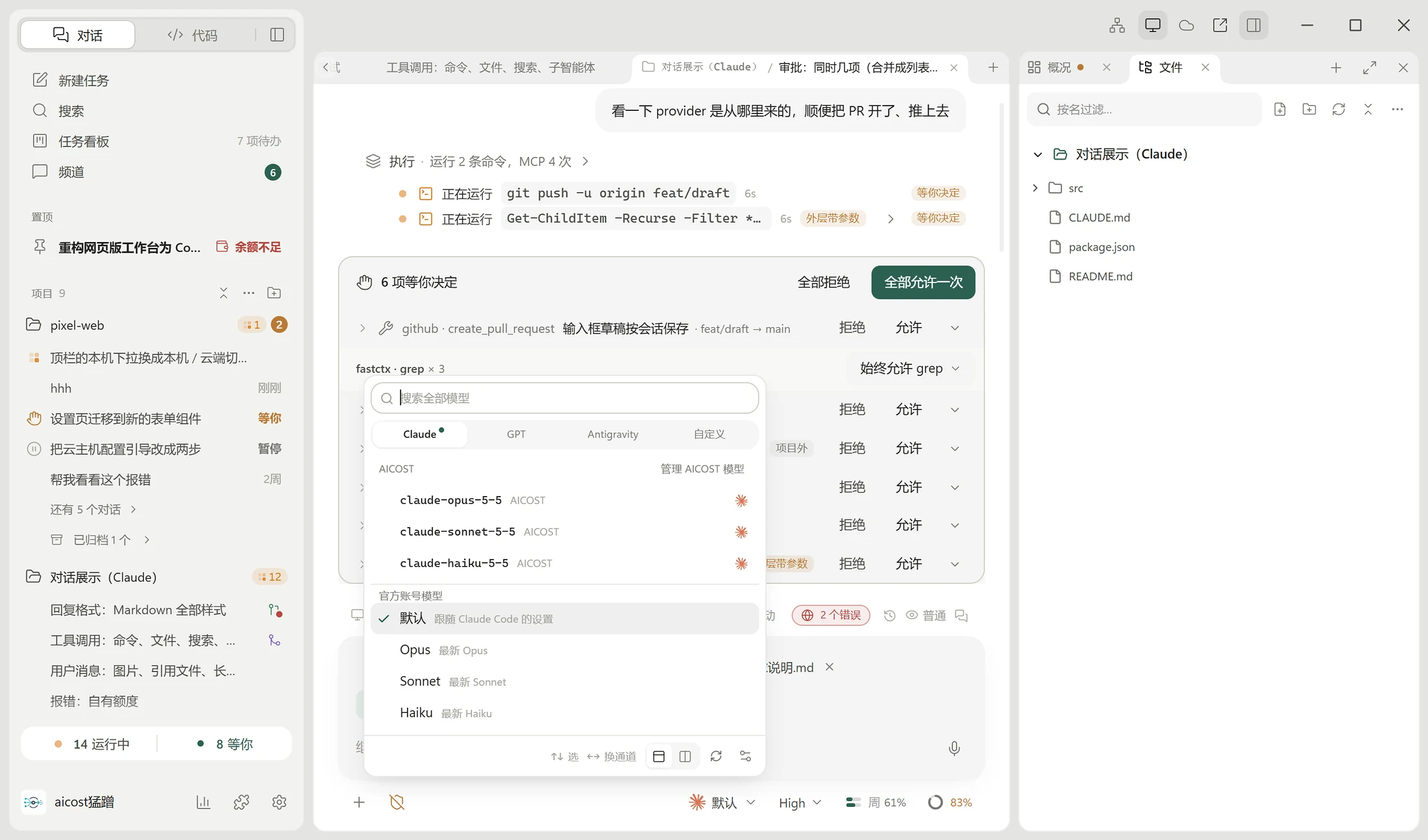
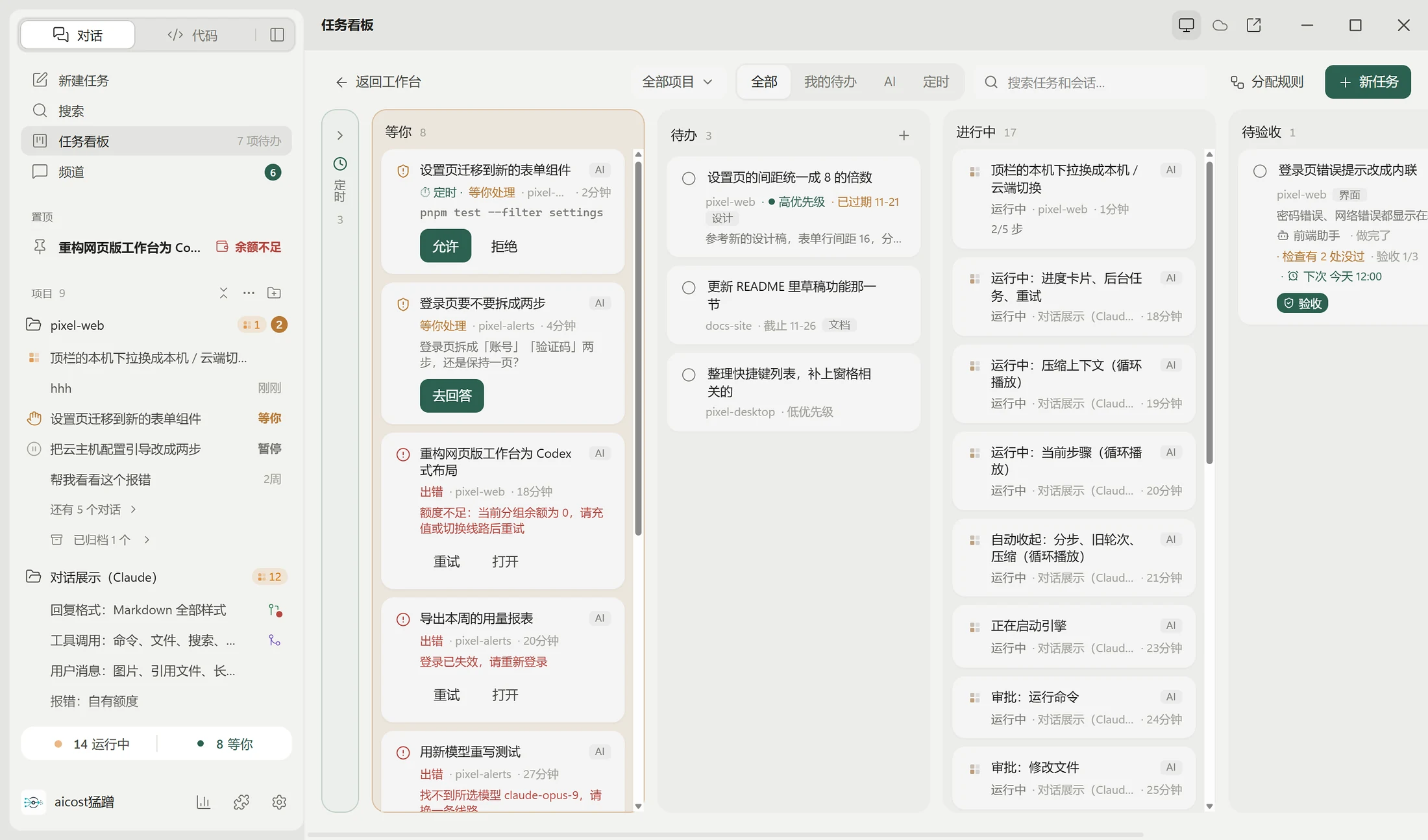
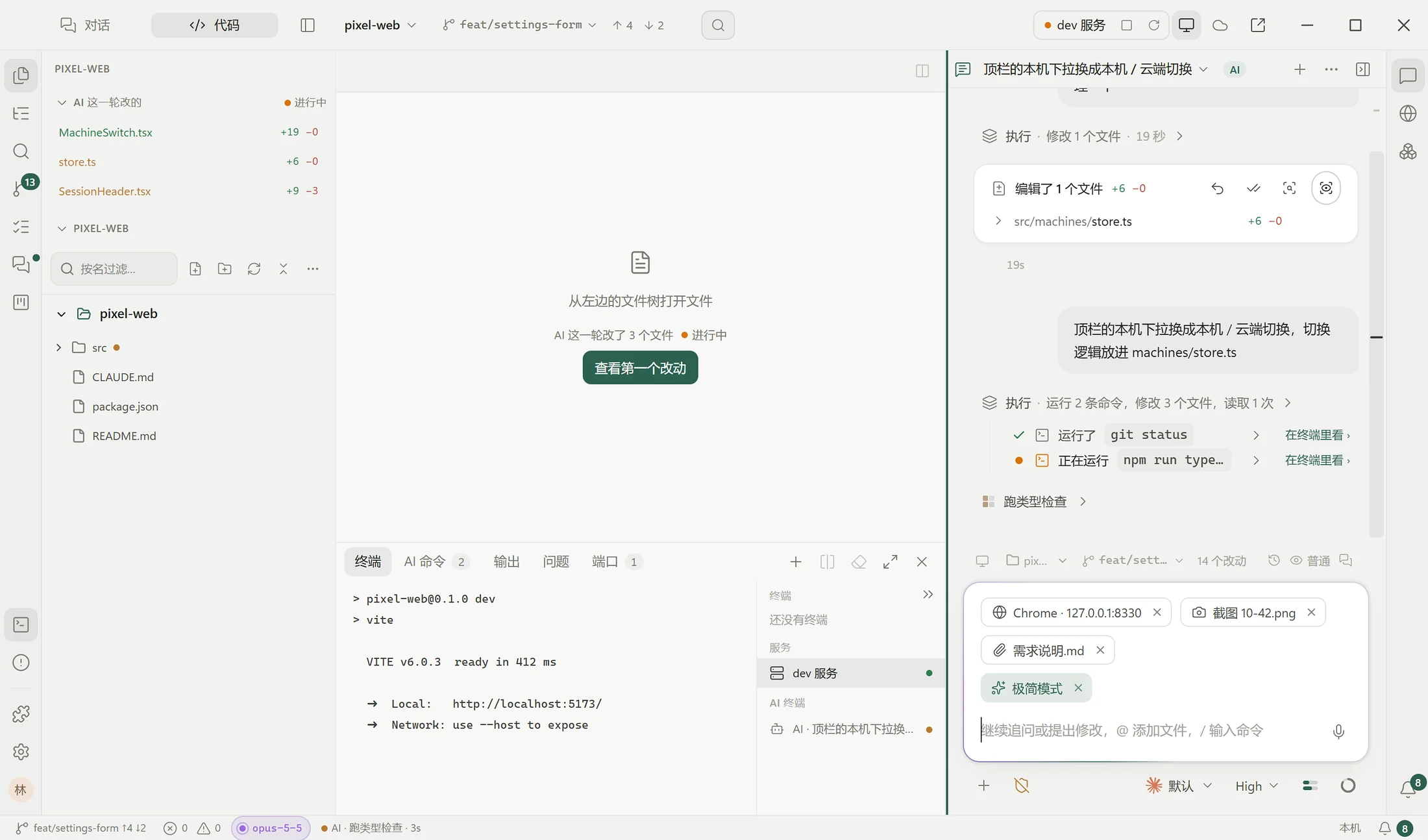
主代理派出去的每个子代理用什么模型、跑了多久、做到哪一步,单独一个面板实时看。
对话可以回到任意一轮重新来,也能从某一轮开分支试另一种做法,做完再合并回来。
AI 跑的命令在哪个终端、输出了什么都能点进去看,本地开发服务一键启停。
每一轮用了哪个模型、多少 token、花了多少钱都记在本机,按天、按模型看。
启动后自动检查新版本,后台下好,提示「重启以更新」;不点也会在下次退出时装上。
对话、项目、设置只存在你的电脑;API Key 用系统加密保存,不交给引擎进程。
AI ANIMATION CANVAS
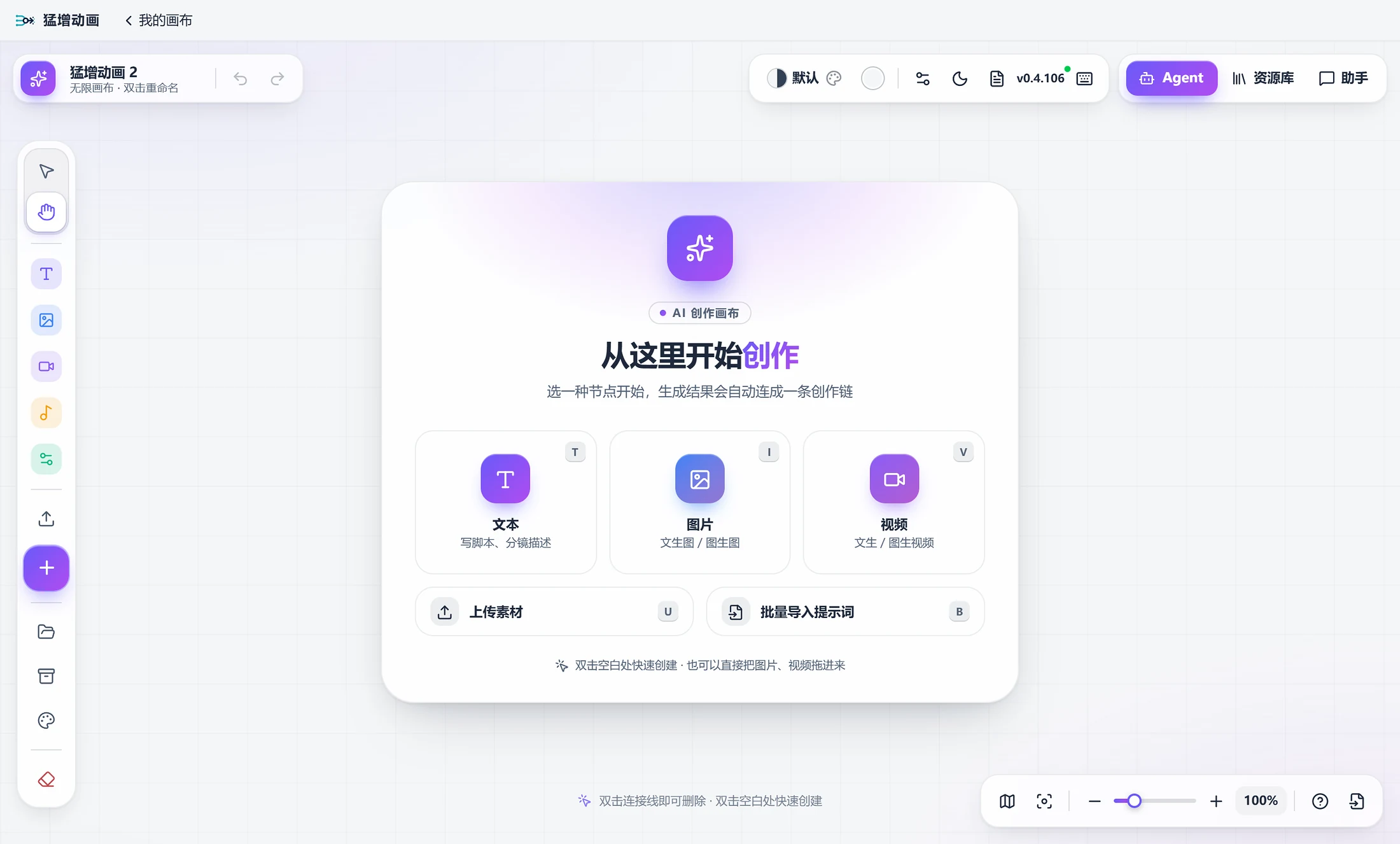
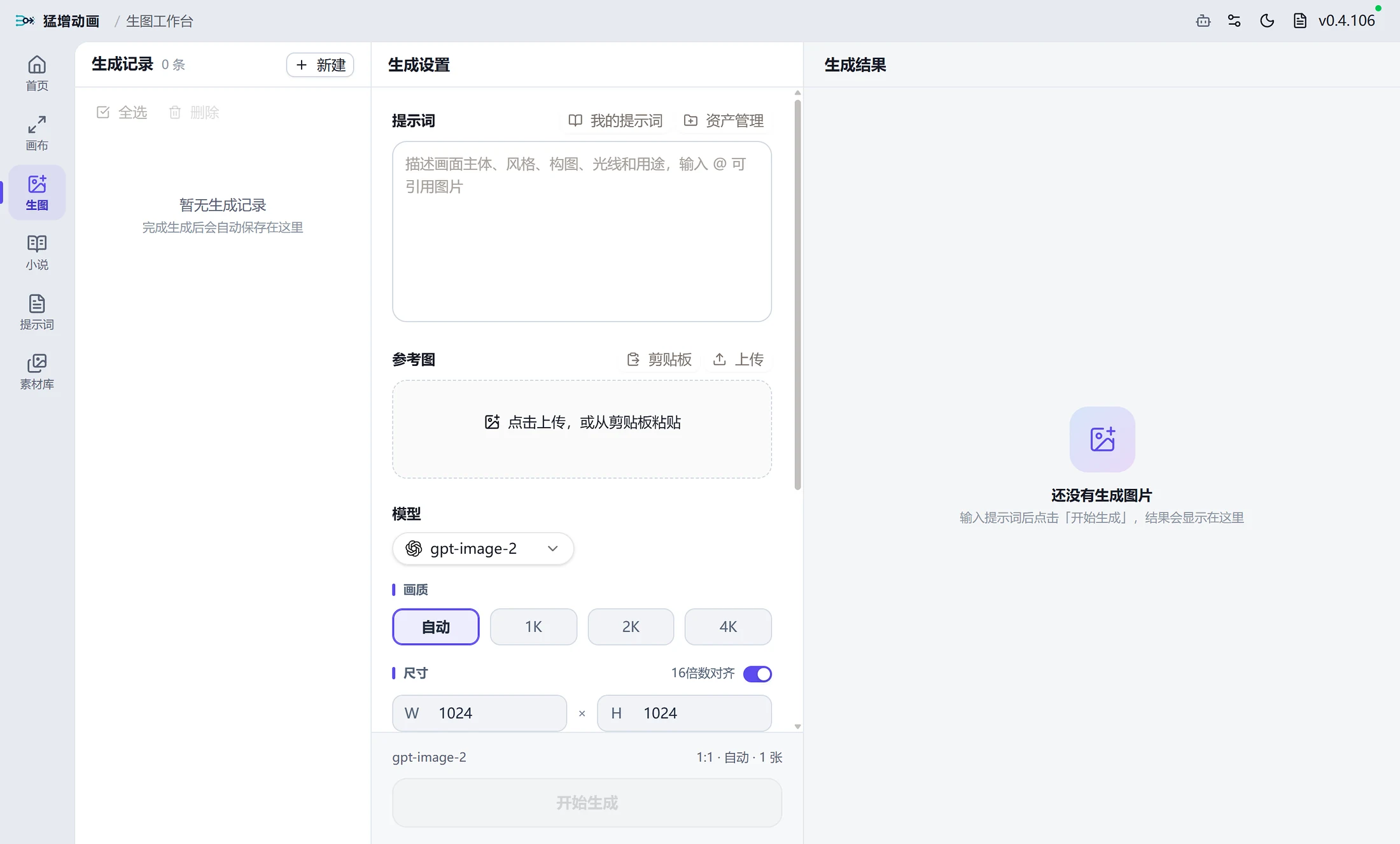
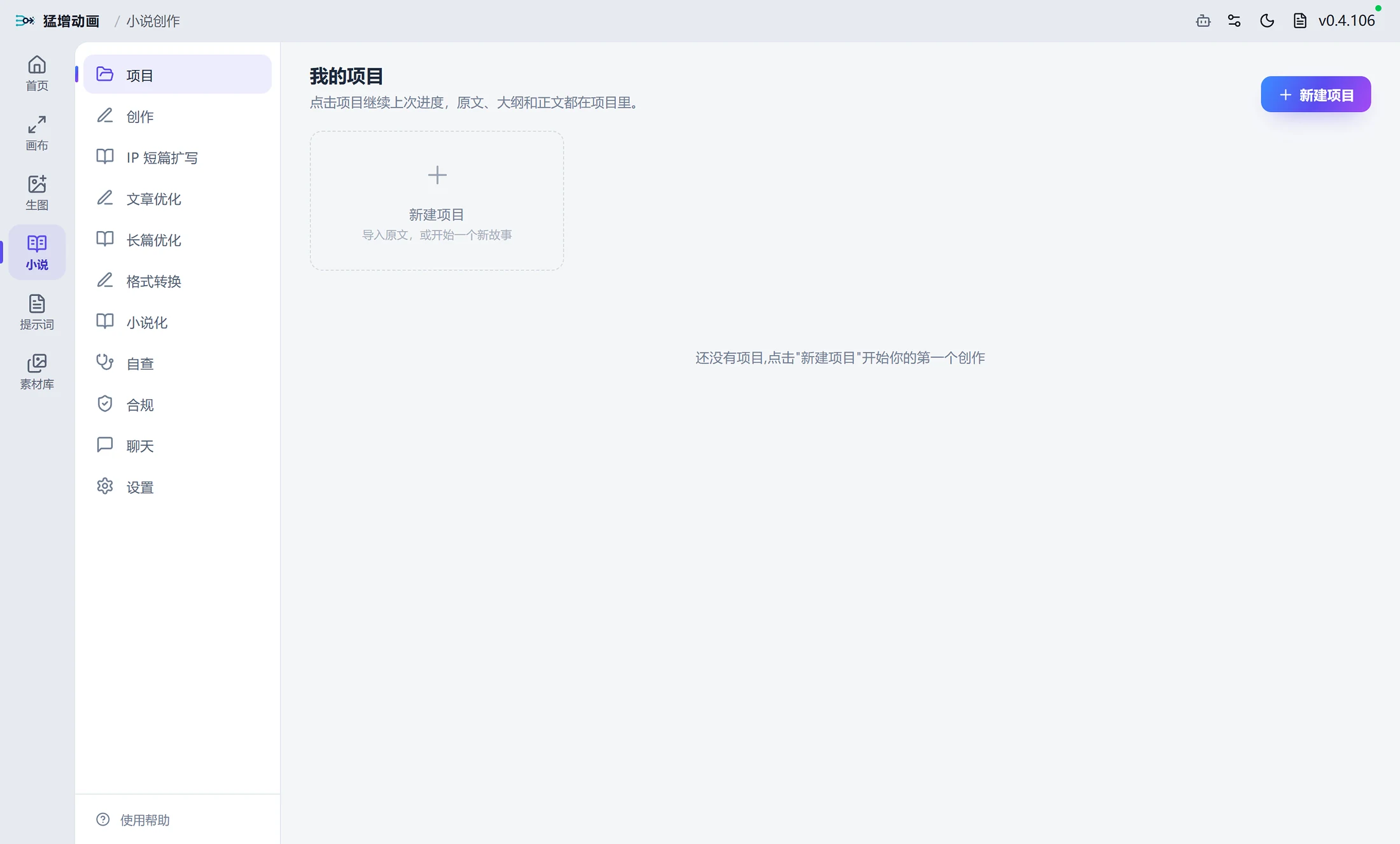
从一句想法到一段视频:写脚本、拆分镜、出图、出视频,全在一张无限画布上连起来,素材和项目都存在本机。
INSTALL
在浏览器下载列表或「下载」文件夹里双击 aicost猛蹭 安装程序.exe。出现「Windows 已保护你的电脑」时,点更多信息 → 仍要运行。
默认「仅为我安装」,不用管理员权限;想装到 D 盘就点「浏览」换个位置。装完会自动打开。
右键压缩包选全部解压缩,放到固定位置(比如 D:\猛增动画)。不要在压缩包预览里直接运行。
打开文件夹,双击 InfiniteCanvas.exe。第一次出现「Windows 已保护你的电脑」时,点更多信息 → 仍要运行。
首页点「开始使用」新建画布。升级时在旧版「版本管理」里检查更新,素材、项目和数据目录会保留。
CHANGELOG
正在读取…
软件免费。调用模型按 AICOST 的价格从你的余额扣,在 aicost.me 的「模型广场」能看到每个模型的价格;也可以用你自己的 Claude / ChatGPT 官方账号。
安装包还没有购买代码签名证书,个别杀毒软件和浏览器会提醒。只从本页下载,并核对下方的 SHA-256 校验值,一致就是原版文件。
aicost猛蹭 启动后自动检查新版本,后台下载好会提示「重启以更新」。直接下载新安装包覆盖安装也可以,对话和设置都会保留。
不会。对话、项目、素材都存在你的电脑上,软件只把你发出的请求交给 AICOST 接口处理。
目前只有 Windows 10 / 11 64 位版本,Mac 版在准备中。
aicost猛蹭:Windows「设置 › 应用 › 安装的应用」里卸载。猛增动画是免安装版,退出后删掉文件夹即可(先备份素材和项目)。
装好客户端,填入 AICOST Key,马上开始。
点任意处或按 Esc 关闭